تبدیل پی دی اف به عکس به سادگی و بدون افت کیفیت

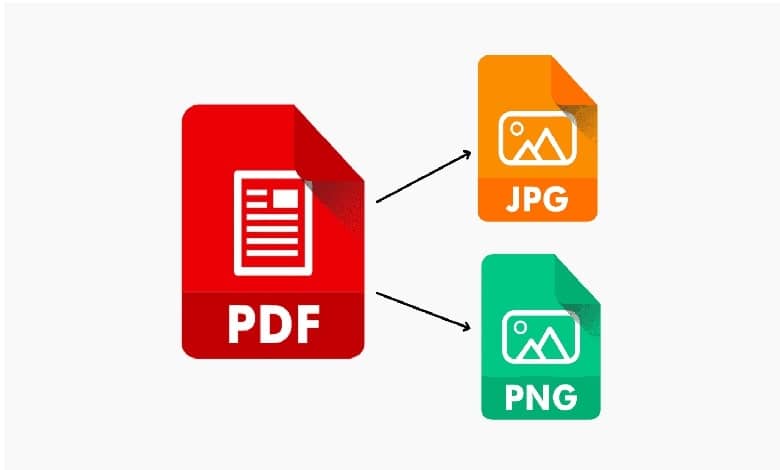
آیا تا به حال خواستهاید بخشی از یک فایل PDF را در شبکههای اجتماعی به اشتراک بگذارید، اما نتوانستهاید؟ تبدیل پی دی اف به عکس یکی از پرکاربردترین نیازهای کاربران در دنیای دیجیتال امروز است. حال بخواهید یک صفحه را در واتساپ یا تلگرام به اشتراک بگذارید، یا نیاز به تبدیل پی دی اف به عکس با کیفیت بالا برای اهداف حرفهای داشته باشید، راهحلهای متعددی وجود دارد.
خوشبختانه، امروزه روشهای مختلفی برای تبدیل pdf به jpg و یا png وجود دارد، از ابزارهای آنلاین گرفته تا نرمافزارهای تخصصی در ویندوز ۱۰ و اپلیکیشنهای موبایل. در این راهنما از مجله خبری جابیک، تمام روشهای کاربردی را به شما آموزش خواهیم داد تا بتوانید به سادگی و بدون افت کیفیت، فایلهای PDF خود را به تصویر تبدیل کنید.
روشهای مختلف تبدیل پی دی اف به عکس
در دهه اخیر روشهای متنوعی برای تبدیل فایلهای PDF به عکس به وجود آمده است که هر کدام مزایا و محدودیتهای خاص خود را دارند. در ادامه با انواع این روشها آشنا خواهید شد.
تبدیل آنلاین PDF به عکس با ابزارهای وب
ابزارهای آنلاین سادهترین راه برای تبدیل تبدیل پی دی اف به عکس هستند. SmallPDF و iLovePDF از محبوبترین گزینههای موجود هستند که امکانات زیر را ارائه میدهند:
- تبدیل رایگان تا ۱۰ فایل همزمان
- پشتیبانی از فرمتهای JPG، PNG و TIFF
- حفظ فایلها به مدت ۲۴ ساعت روی سرور
- محدودیت حجم ۱۰ مگابایت برای هر فایل
برای دستیابی به نتایج مطلوب، استفاده از تبدیل پی دی اف به عکس با کیفیت آنلاین توصیه میشود.
همچنین، سرویسهای ارائه شده امکان تبدیل آنلاین pdf به jpg را نیز فراهم میکنند.
نرمافزارهای دسکتاپ
برای کاربران حرفهای که نیاز به تبدیل مکرر فایلها دارند، نرمافزارهای دسکتاپ گزینههای مناسبی هستند. Aiseesoft PDF to Image Converter یکی از قدرتمندترین نرمافزارها در این زمینه است که امکان تبدیل به فرمتهای TIFF، JPEG، PNG، GIF، BMP و JPEG2000 را فراهم میکند.
این نرمافزار به شما امکان میدهد قبل از تبدیل، محدوده تصویر را انتخاب کنید و تنظیمات مختلفی مانند سایز، رنگ و کیفیت خروجی را تغییر دهید. برای فرمتهای GIF و TIFF میتوانید تنظیمات چند صفحهای را برای ذخیره تصاویر در یک فایل انتخاب کنید.
اپلیکیشنهای موبایل
برای تبدیل PDF به عکس در گوشیهای هوشمند، اپلیکیشنهای متعددی وجود دارد. PDF to Image Converter Premium یکی از بهترین گزینهها است که به شما امکان میدهد صفحات مختلف فایلهای PDF را در قالب عکسهایی با کیفیت دریافت کنید. این اپلیکیشن تصاویر را در پوشههای جداگانه ذخیره میکند تا از آشفتگی حافظه جلوگیری شود.
برای کاربران iOS، اپلیکیشن iLovePDF گزینه مناسبی است که علاوه بر تبدیل فایل، امکان ویرایش PDF را نیز فراهم میکند. این برنامه رابط کاربری بسیار سادهای دارد و میتواند در مدت زمان کوتاهی فایلهای شما را تبدیل کند.
نکات مهم برای حفظ کیفیت تصویر
برای اینکه بتوانید بهترین نتیجه را از تبدیل پی دی اف به عکس بگیرید، باید به چند نکته کلیدی توجه کنید. در این بخش، مهمترین تنظیمات برای حفظ کیفیت تصویر را بررسی میکنیم.
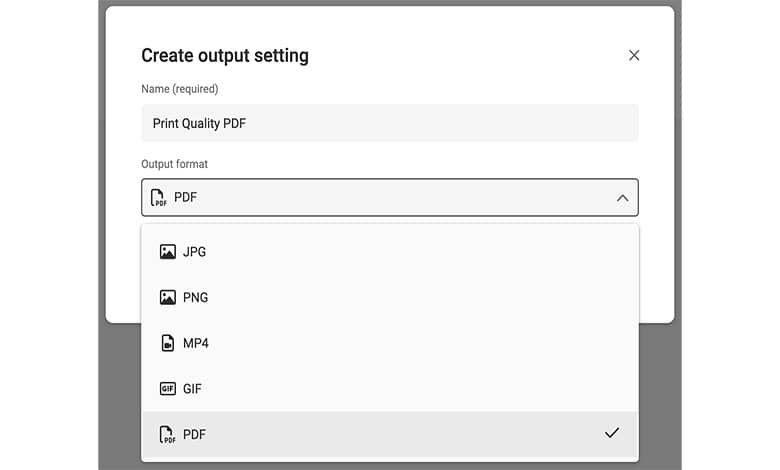
انتخاب فرمت مناسب خروجی
برای تبدیل پی دی اف به عکس با کیفیت بالا، انتخاب فرمت مناسب خروجی بسیار مهم است. فرمتهای پرکاربرد عبارتند از:
- JPEG: مناسب برای تصاویر با رنگهای متنوع و عکسهای معمولی
- PNG: ایدهآل برای تصاویر با متن و گرافیکهای خطی
- TIFF: بهترین گزینه برای کارهای چاپی و آرشیو با کیفیت بالا
- BMP: فرمتی بدون فشردهسازی برای حفظ تمام جزئیات
تنظیمات رزولوشن و DPI
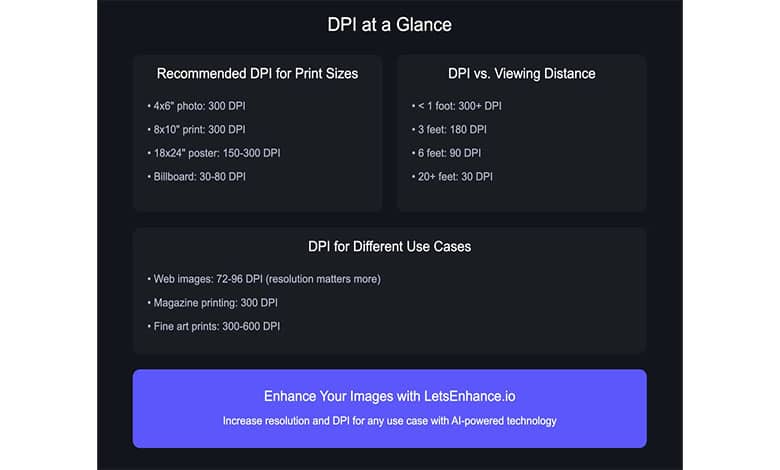
برای دستیابی به بهترین کیفیت، تنظیم صحیح رزولوشن و DPI ضروری است. توصیه میشود رزولوشن را در محدوده ۷۰ تا ۲۰۰ پیکسل بر اینچ تنظیم کنید. این محدوده برای اکثر کاربردها مناسب است و تعادل خوبی بین کیفیت و حجم فایل ایجاد میکند.
انتخاب مناسب تنظیمات و ابزار، امکان تبدیل پی دی اف به عکس با کیفیت را فراهم میکند.
بهینهسازی حجم فایل
برای بهینهسازی حجم فایل خروجی، میتوانید از این مراحل پیروی کنید:
- تنظیم کیفیت خروجی: با استفاده از نوار Quality، میتوانید تعادلی بین کیفیت و حجم فایل ایجاد کنید
- انتخاب محدوده: فقط صفحات مورد نیاز را انتخاب کنید
- تنظیم رزولوشن: برای فایلهای وب، رزولوشن پایینتر کافی است
- فشردهسازی هوشمند: از ابزارهای فشردهسازی تخصصی استفاده کنید
نکته مهم این است که افزایش کیفیت تصویر مستقیما با افزایش حجم فایل رابطه دارد. بنابراین، باید بر اساس نیاز خود تعادل مناسبی بین این دو عامل برقرار کنید. برای مثال، اگر میخواهید تصاویر را در شبکههای اجتماعی به اشتراک بگذارید، کیفیت متوسط کافی است، اما برای کارهای چاپی به کیفیت بالاتری نیاز خواهید داشت.
راهنمای تبدیل پی دی اف به عکس برای دستگاههای مختلف
در این بخش، راهنمای گام به گام تبدیل فایلهای PDF به عکس را برای هر دستگاه به صورت جداگانه بررسی میکنیم.
تبدیل pdf به عکس در ویندوز
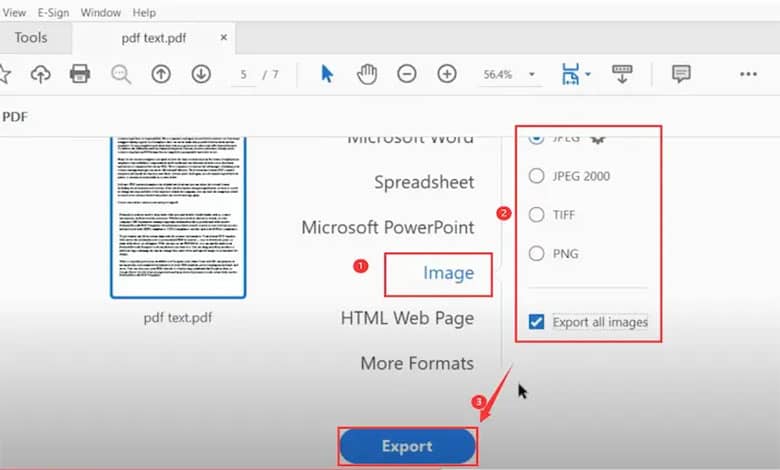
نرمافزار Adobe Acrobat Pro یکی از بهترین گزینهها برای تبدیل تبدیل پی دی اف به عکس در ویندوز است. برای استفاده از این نرمافزار:
- فایل PDF را در Adobe Acrobat باز کنید
- از منوی File گزینه Export PDF را انتخاب کنید
- فرمت Image را انتخاب کرده و تنظیمات کیفیت را مشخص کنید
- روی Export کلیک کنید
اگر به دنبال گزینههای رایگان هستید، میتوانید از نرمافزارهای TalkHelper ،Boxoft یا PDFMate استفاده کنید که رابط کاربری سادهای دارند.
تبدیل در مک
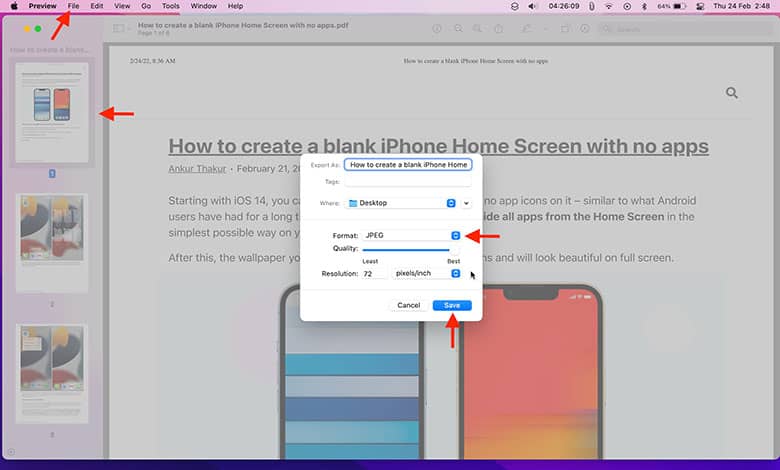
در سیستمعامل مک، نیازی به نرمافزار اضافی ندارید و میتوانید از برنامه پیشفرض Preview استفاده کنید. مراحل کار:
- فایل PDF را در Finder پیدا کنید
- با کلیک راست، Open With > Preview را انتخاب کنید
- از منوی File، گزینه Export را انتخاب کنید
- فرمت JPEG را انتخاب کرده و کیفیت مورد نظر را تنظیم کنید
- محل ذخیرهسازی را مشخص کرده و Save را بزنید
تبدیل پی دی اف به عکس در گوشیهای هوشمند
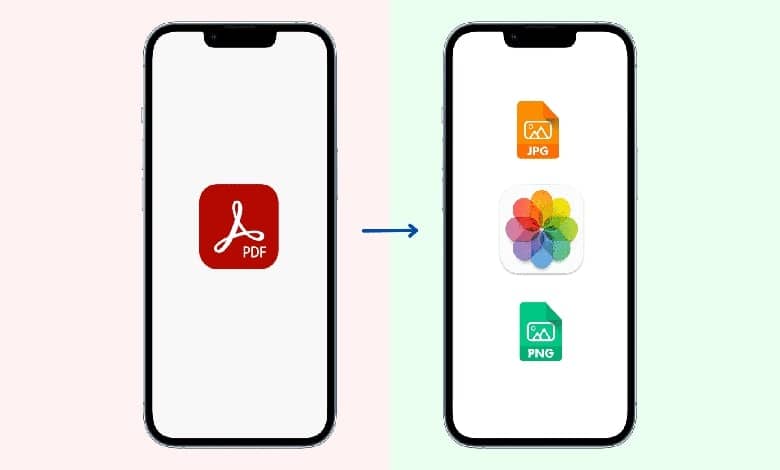
برای تبدیل PDF به عکس در گوشیهای هوشمند، چندین اپلیکیشن کاربردی وجود دارد:
برای اندروید و iOS:
- PDFelement: این اپلیکیشن رابط کاربری دوستانهای دارد و امکان تبدیل فایلها به فرمتهای مختلف را فراهم میکند.
- iLovePDF: یکی از محبوبترین اپلیکیشنهای مدیریت PDF است که امکان تبدیل سریع فایلها را فراهم میکند.
مخصوص اندروید:
- PDF to JPG Converter: با بیش از یک میلیون کاربر و امتیاز ۴.۵، این اپلیکیشن امکان تبدیل PDF به فرمتهای JPG، PNG یا BMP را فراهم میکند.
برای کاربران حرفهای، تبدیل آنلاین pdf به jpg به عنوان یک گزینه سریع و کارآمد در نظر گرفته شده است.
نکته مهم در استفاده از اپلیکیشنهای موبایل این است که اکثر آنها برای عملکرد صحیح نیاز به اتصال اینترنت دارند و فایلهای PDF را روی سرورهای خود جهت پردازش بارگذاری میکنند.
رفع مشکلات رایج
در حین تبدیل فایلهای PDF به عکس، ممکن است با مشکلات مختلفی روبرو شوید. در این بخش، رایجترین مشکلات و راهحلهای آنها را بررسی میکنیم.
خطاهای متداول در هنگام تبدیل PDF به عکس
یکی از شایعترین مشکلات، عدم امکان باز کردن فایلهای PDF در سیستم است که معمولا به دلیل نبود نرمافزار مناسب یا قدیمی بودن دستگاه رخ میدهد. همچنین، محدودیتهای سرویسهای آنلاین مانند محدودیت در تعداد دفعات یا حجم فایل میتواند مشکلساز باشد.
برخی از خطاهای متداول عبارتند از:
- محدودیت حجم فایل در سرویسهای آنلاین
- مشکل در باز کردن فایلهای رمزدار
- خطا در تبدیل فایلهای چند صفحهای
- مشکلات مربوط به فونتهای فارسی
برای رفع این مشکل، استفاده از گزینههای تبدیل پی دی اف به عکس با کیفیت میتواند کمککننده باشد.
مشکلات کیفیت
کیفیت خروجی یکی از مهمترین نگرانیهای کاربران است. اسکرینشات گرفتن از صفحات PDF معمولا منجر به کیفیت پایین میشود و جلوه مناسبی ندارد. برای حل این مشکل، استفاده از نرمافزارهای تخصصی توصیه میشود که امکان تنظیم کیفیت خروجی را فراهم میکنند.
راهحلهای عملی
برای رفع مشکلات رایج، این راهکارها را در نظر بگیرید:
- امنیت اطلاعات: از آپلود فایلهای حاوی اطلاعات شخصی حساس مانند شماره ملی، تاریخ تولد یا شماره کارت اعتباری در سرویسهای آنلاین خودداری کنید.
- بهبود کیفیت:
- استفاده از نرمافزارهای تخصصی با قابلیت تنظیم DPI
- تنظیم فرمت خروجی مناسب (JPEG یا PNG)
- استفاده از ابزارهای حرفهای مانند Adobe Acrobat
- حل مشکلات دسترسی:
- برای فایلهای رمزدار، از سرویسهای تخصصی رمزگشایی استفاده کنید
- در صورت مشکل با فونتهای فارسی، از نرمافزارهای با پشتیبانی کامل زبان فارسی استفاده کنید
- بهینهسازی حجم:
- استفاده از ابزارهای فشردهسازی تخصصی
- تنظیم رزولوشن مناسب برای کاربرد مورد نظر
- انتخاب فرمت مناسب برای حجم کمتر
نکته مهم: برای اطمینان از کیفیت مطلوب، همیشه قبل از تبدیل نهایی، یک نسخه آزمایشی با تنظیمات مختلف ایجاد کنید. این کار به شما کمک میکند بهترین تنظیمات را برای نیاز خود پیدا کنید.
چرا تبدیل پی دی اف به عکس دارای اهمیت است؟
در دنیای دیجیتال امروز، تبدیل فایلهای PDF به عکس کاربردهای متنوعی دارد که میتواند در زمینههای مختلف به شما کمک کند. بیایید با هم مهمترین موارد استفاده از این قابلیت را بررسی کنیم.
استفاده در شبکههای اجتماعی
در دنیای پر ترافیک تبادلات اینترنتی، دسترسی به فایلهای تصویری برای اشتراکگذاری یکی از نقاط قوت به شمار میرود. متأسفانه بسیاری از شبکههای اجتماعی پرکاربرد از فایلهای PDF پشتیبانی نمیکنند. پلتفرمهای اصلی که نیاز به تبدیل PDF به عکس دارند عبارتند از:
- اینستاگرام – برای اشتراکگذاری محتوای آموزشی و تجاری
- واتساپ – برای ارسال سریع اسناد
- تلگرام – برای حفظ کیفیت در گروهها و کانالها
- توییتر – برای اشتراک بخشهای خاص از اسناد
کاربردهای تجاری
تبدیل PDF به عکس در محیطهای کسب و کار مزایای متعددی دارد. شما میتوانید به راحتی صفحات یا عناصر فردی را استخراج کرده و آنها را در ارائهها، وبسایتها یا پروژههای ویرایش تصویر استفاده کنید. این قابلیت باعث افزایش بهرهوری و سازگاری با برنامههای مبتنی بر تصویر میشود.
کاربردهای تجاری اصلی عبارتند از:
- ارائههای حرفهای: استخراج نمودارها و جداول برای استفاده در پرزنتیشنها
- طراحی وب: تبدیل محتوای PDF برای استفاده در وبسایتها
- بازاریابی دیجیتال: ایجاد محتوای تصویری برای شبکههای اجتماعی
- مستندسازی: تهیه آرشیو تصویری از اسناد مهم
- گزارشهای تجاری: استخراج بخشهای مهم برای ارائه به مشتریان
همچنین، با بهرهگیری از تبدیل پی دی اف به عکس با کیفیت آنلاین میتوانید کیفیت تصاویر را بهبود بخشید.
موارد آموزشی
در حوزه آموزش، تبدیل PDF به عکس برای دانشجویان و اساتید بسیار کاربردی است. این قابلیت به شما امکان میدهد تا به راحتی بخشهای مورد نیاز از جزوات و منابع درسی را استخراج و به اشتراک بگذارید.
برای دانشجویان:
- اشتراکگذاری سریع بخشهای مهم جزوات در گروههای مطالعاتی
- تهیه فلشکارتهای مطالعاتی از نکات کلیدی
- ارسال تکالیف و پروژهها به استاد در فرمت تصویری
برای اساتید:
- تهیه محتوای آموزشی برای پلتفرمهای مختلف
- اشتراکگذاری مطالب درسی در شبکههای اجتماعی
- ایجاد بانک سؤالات تصویری
فرمت JPG به شما امکان میدهد تا فایلها را راحتتر به اشتراک بگذارید، در صفحات وب نمایش دهید، یا در پروژههای تصویری استفاده کنید. همچنین، فایلهای JPG حجم کمتری نسبت به PDF دارند و برای نمایش در دستگاههای مختلف بهینهتر هستند.
مروری بر مطالب
تبدیل پی دی اف به عکس یک مهارت ضروری در دنیای دیجیتال امروز است. با استفاده از روشهای متنوعی که در این مقاله معرفی شد، میتوانید فایلهای PDF خود را با بالاترین کیفیت به تصویر تبدیل کنید. نکته کلیدی موفقیت در این فرآیند، انتخاب روش مناسب بر اساس نیاز خود است. برای کارهای ساده میتوانید از ابزارهای آنلاین استفاده کنید و برای پروژههای حرفهای، نرمافزارهای تخصصی گزینههای بهتری هستند.
رعایت نکات مربوط به کیفیت و حل مشکلات احتمالی، تضمینکننده نتیجه مطلوب خواهد بود. همچنین، آشنایی با کاربردهای مختلف این قابلیت به شما کمک میکند تا از آن در موقعیتهای گوناگون بهره ببرید. امیدواریم این راهنما برای شما مفید بوده باشد. سایر مقالات و آموزشهای کاربردی ما را مطالعه کنید و نظرات خود درباره این مقاله را با ما به اشتراک بگذارید.
سوالات متداول
استفاده از نرمافزارهای تخصصی مانند Adobe Acrobat یا Aiseesoft PDF to Image Converter بهترین روش برای حفظ کیفیت است. تنظیم صحیح رزولوشن و DPI و انتخاب فرمت مناسب خروجی نیز بسیار مهم است.
برای بهینهسازی حجم فایل میتوانید کیفیت خروجی را تنظیم کنید، فقط صفحات مورد نیاز را انتخاب کنید، رزولوشن مناسب را تعیین کنید و از ابزارهای فشردهسازی هوشمند استفاده کنید.
شکلات رایج شامل افت کیفیت، محدودیت حجم فایل و مشکل با فونتهای فارسی است. استفاده از نرمافزارهای تخصصی، تنظیم صحیح پارامترها و انتخاب سرویسهای مناسب میتواند این مشکلات را برطرف کند.بهترین روش برای تبدیل PDF به عکس با کیفیت بالا چیست؟
چگونه میتوان حجم فایل خروجی را بهینه کرد؟
رایجترین مشکلات در تبدیل PDF به عکس چیست و چگونه میتوان آنها را حل کرد؟